選択した画像 ヤフー 広告 消す Iphone 351331-スマホ 広告 消し方 Iphone
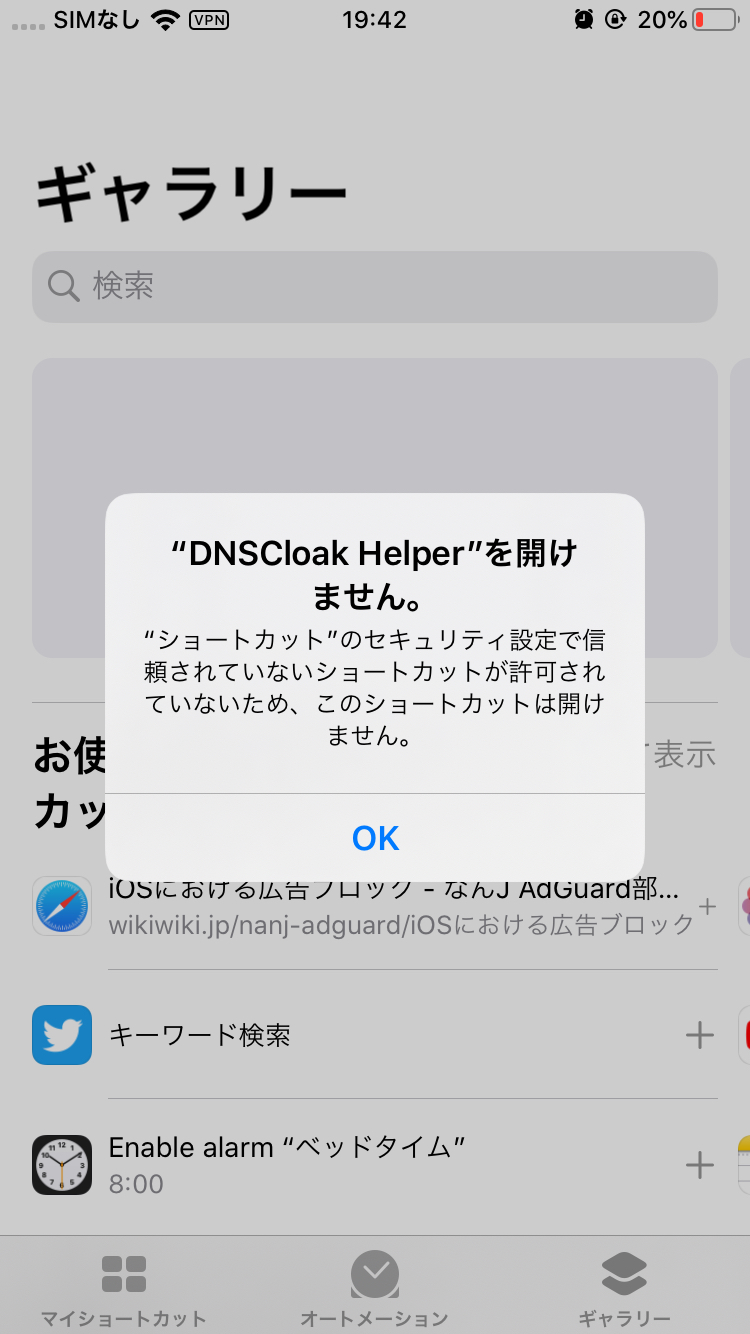
Iosにおける広告ブロック なんj Adguard部 Wiki
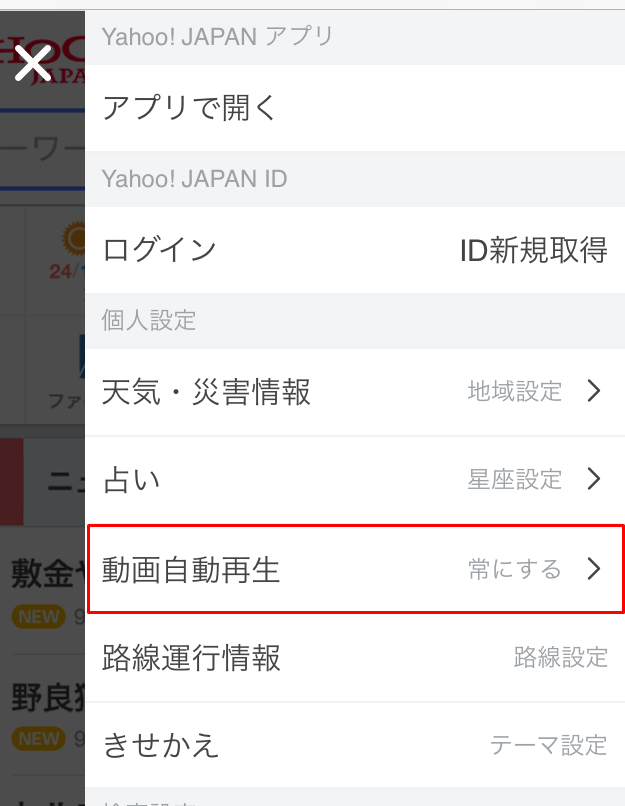
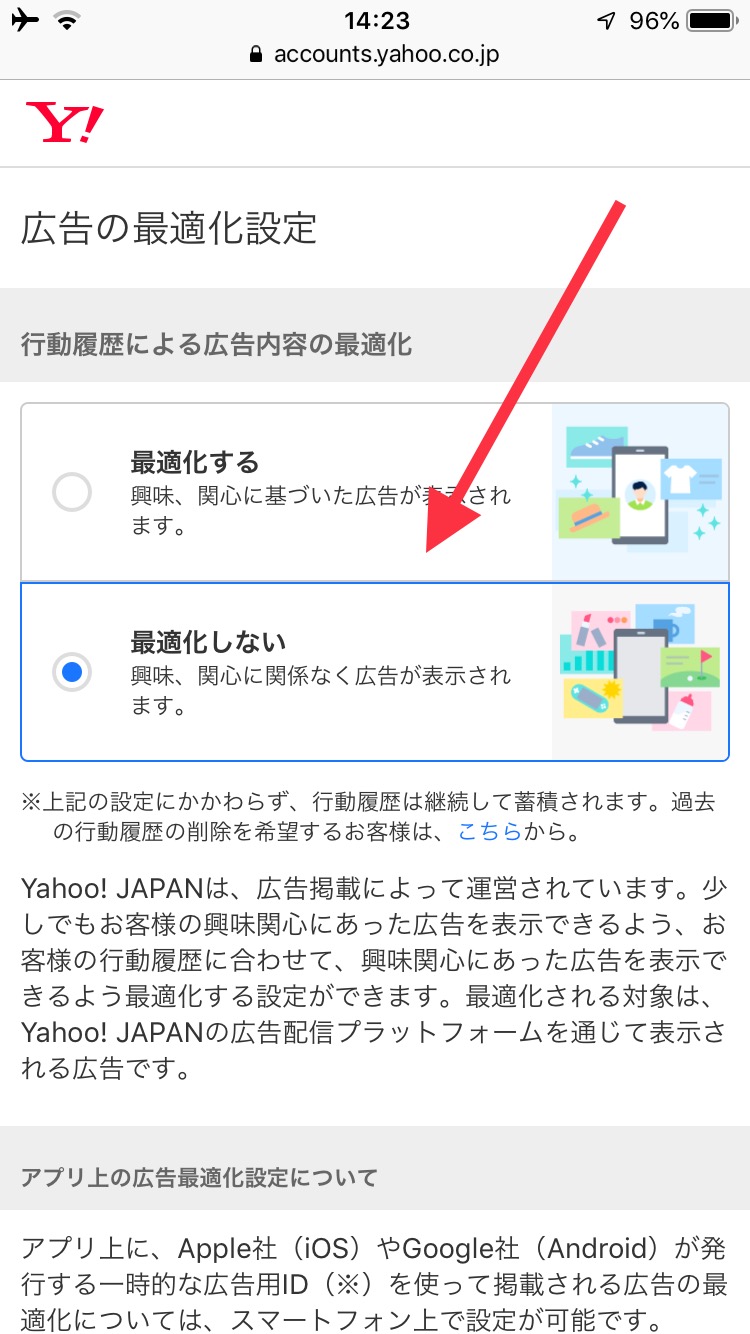
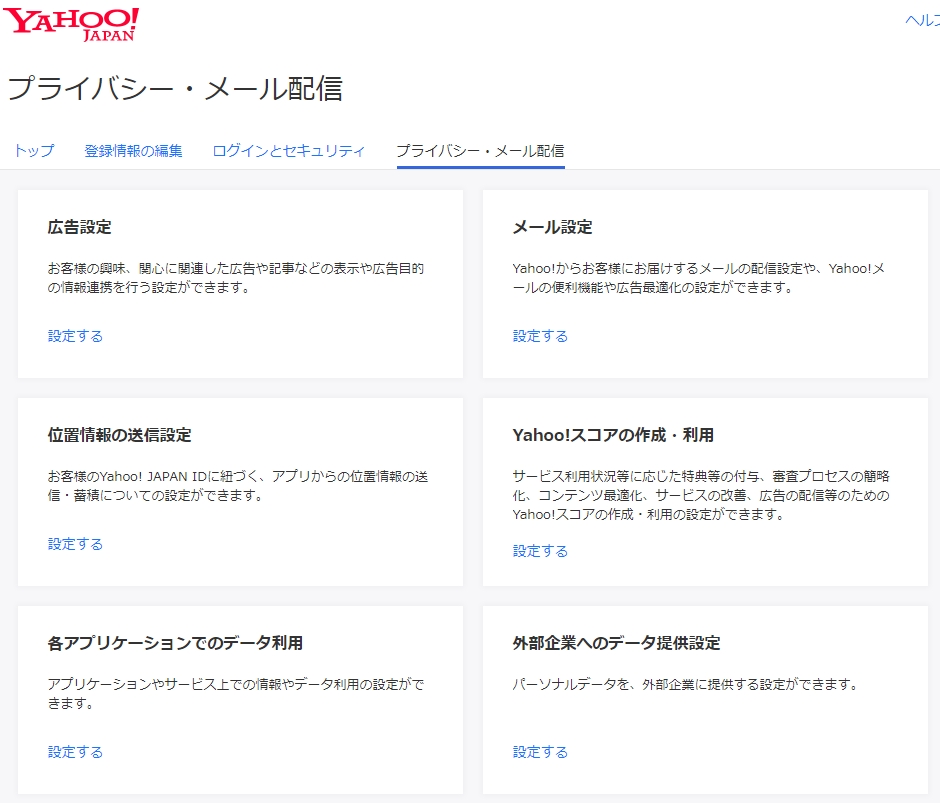
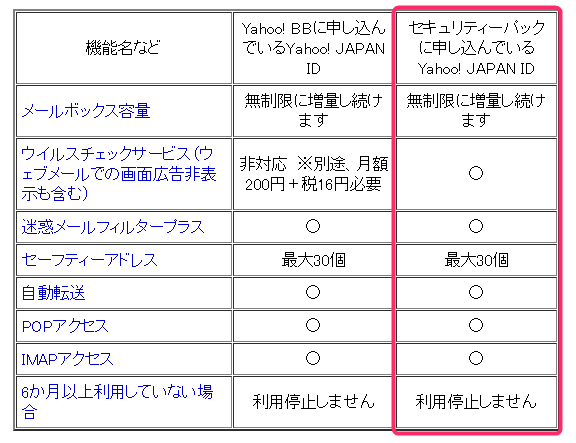
ということで、へんてこな広告に悩まされている方は、今回説明した操作でオフにしましょう。 ちなみにヤフーでは、設定変えないと以下の 位置情報や信用スコアなんてデータも収集されております のでご安全に。(今はデフォルトオフになったかもです。「設定」 >「プライバシー 広告の消し方 拡張機能の「AdBlock」のページを開く 「Chromeに追加」をクリックする 「拡張機能を追加」をクリックする Yahoo!メールへログインをする それでは詳しく見ていきましょう。 Yahoo!メールでは有料プランしか広告は消せないため、この記事では
スマホ 広告 消し方 iphone
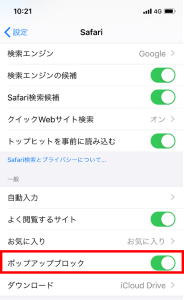
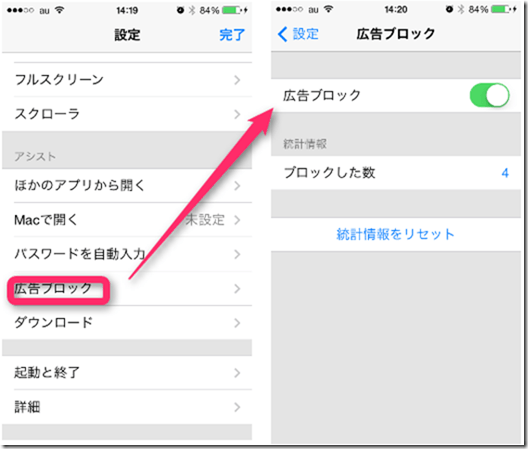
スマホ 広告 消し方 iphone- iPhoneとiPadが広告ブロック機能を搭載予定。 iOS9の次期Safariから 篠原修司 ITジャーナリスト 15/6/13 (土) 14 iOS9搭載のiPhone/iPadのSafariからは 前提デフォルトブラウザでは広告ブロックはできない iPhoneの標準ブラウザといえば、Safariです。 しかし実際のところ、現在Safariでは広告ブロックは出来ません。 Safariでは、「ポップアップ型広告のブロック」や「追跡型広告のブロック」が可能です。
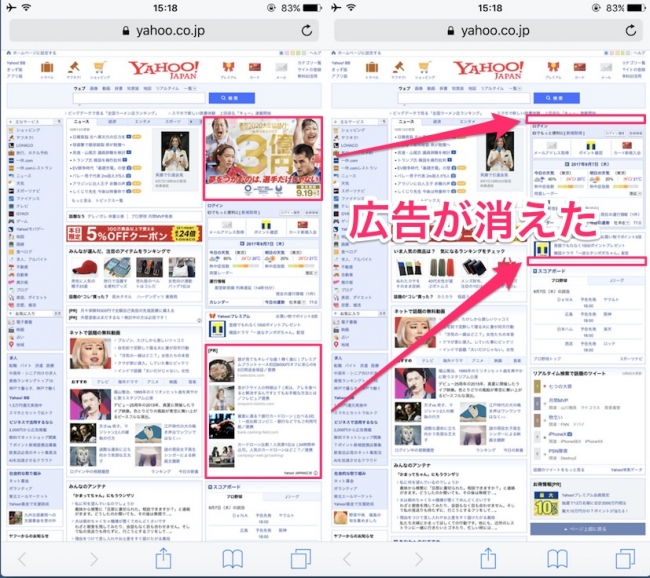
データ通信量が劇的に削減出来る Ios向け広告ブロックアプリ サクサク君 For 広告ブロッカー リリース Villness Inc のプレスリリース
ヤフーニュースの通知をオフにする方法 それではヤフーニュースの通知をオフにする方法を見ていきましょう。 まずヤフーニュースを起動した状態で 画面を下に少しだけスワイプ 画面左上に 歯車 が出てくるのでクリック 画面上部にある 通知設定 を Googleの検索サジェスト結果を見ると「脱獄」とかで調べられている方も多いようですが、 脱獄なしでもiPhoneアプリの広告を消す方法があります。 それも瞬殺で。 ですので今回はその設定方法をご紹介いたします。 スポンサードリンク 目 次 非表示 1まず、ネットで広告を表示しないようにするために、1番簡単な方法は、ネットで広告をブロックしてくれるアプリを使用することなのです。 そこで、ネットで広告ブロックアプリで、有名な「Adblock Browser Android版」の使い方を紹介していきたいと思います
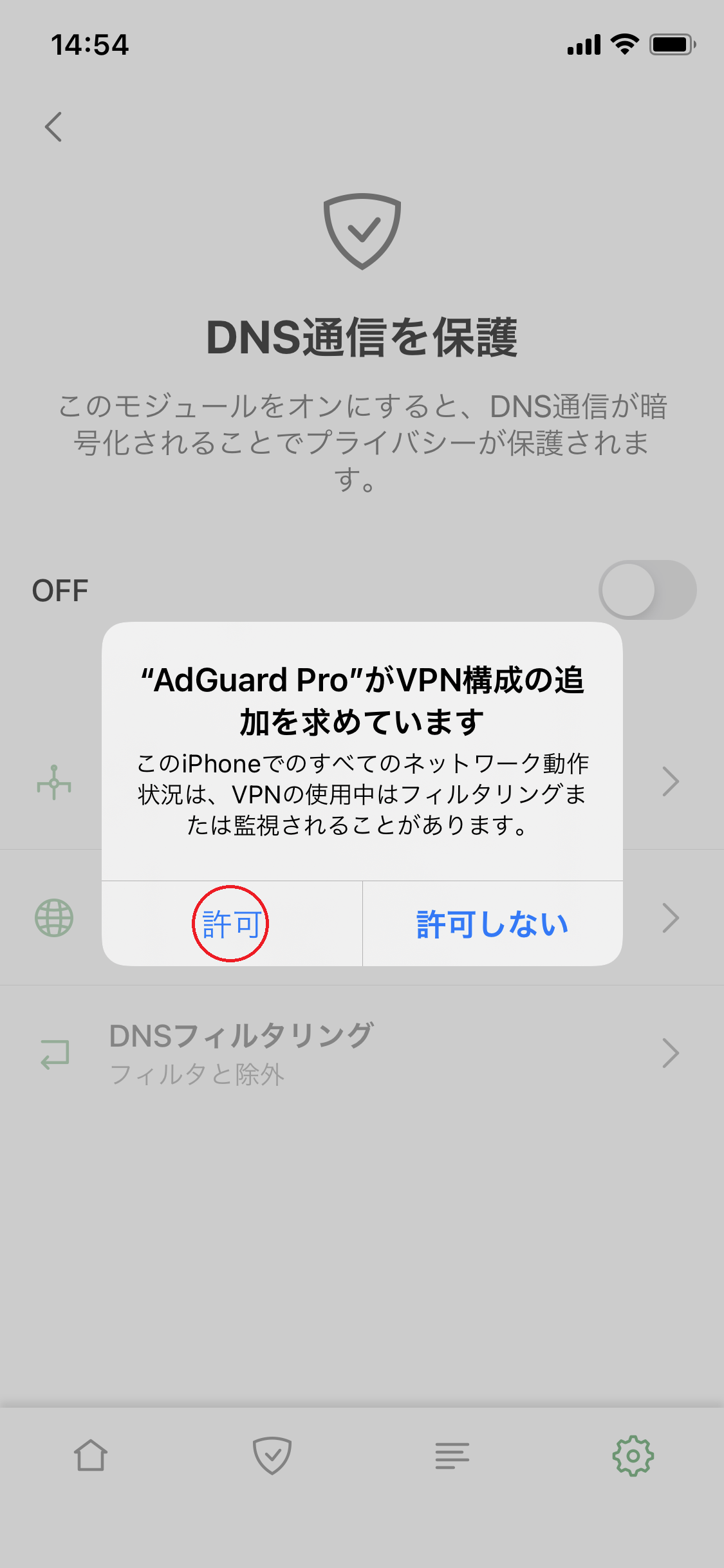
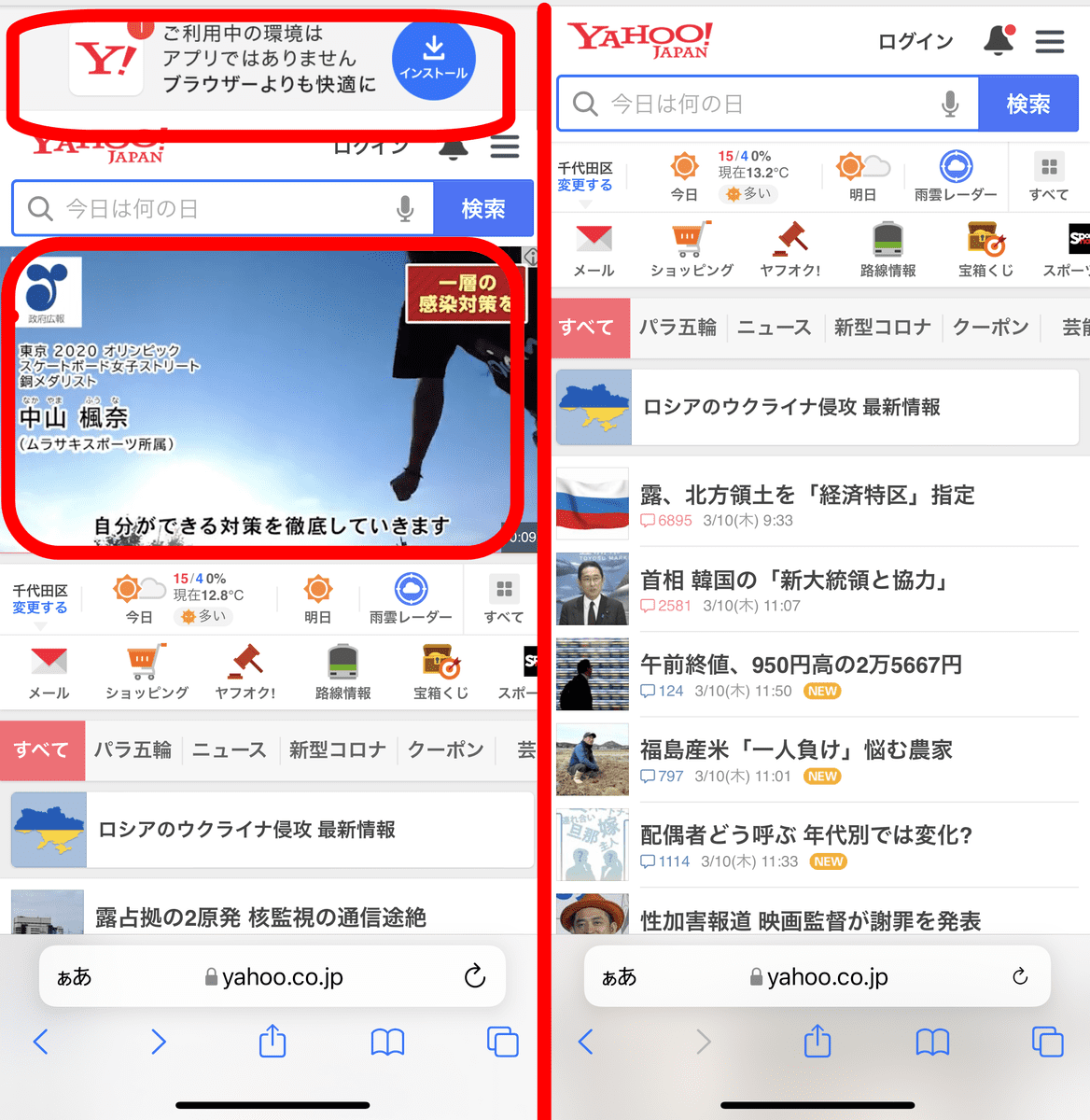
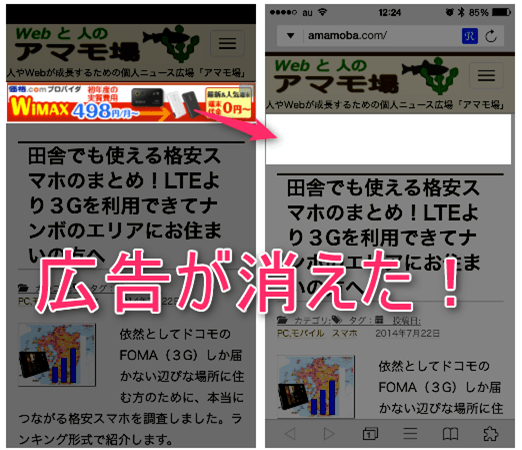
ヤフーのホームページやメールページにあまりにも多くの広告が掲載されている場合は、iOSで動作する広告ブロッカーが最適です。そのため、 AdGuard for iOS と AdGuard for iOS Pro を提供しております。 一つ目のプログラムは無料でApp Storeからそれでも消えない場合は、「AppNexus Incの提供する広告技術」を無効化します。 「Opt Out Page」をクリックします。 「optout cookies」をクリックします。 Yahooショッピングの広告バナーを「X」をクリックして消すと次回から表示されなくなります。 上記の iPhoneのSafariなら広告をブロックする設定をすれば、目ざわりな広告の表示を制限することができます。 また、設定が面倒な人もSafariリーダーを使えば、ページごとに広告を消すことができます。 iPhoneでSafariを使いやすくするために、ここで紹介した方法
スマホ 広告 消し方 iphoneのギャラリー
各画像をクリックすると、ダウンロードまたは拡大表示できます
 動画の自動再生 | 動画の自動再生 |  動画の自動再生 |
 動画の自動再生 | 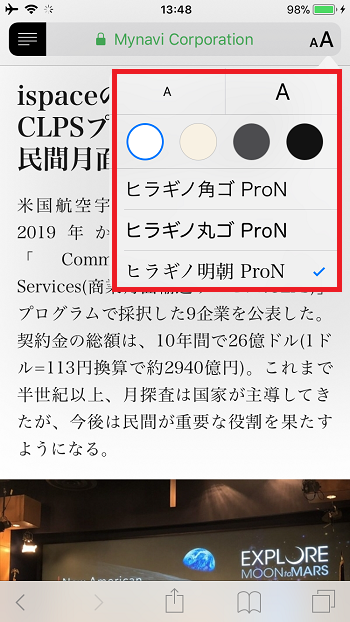 動画の自動再生 | 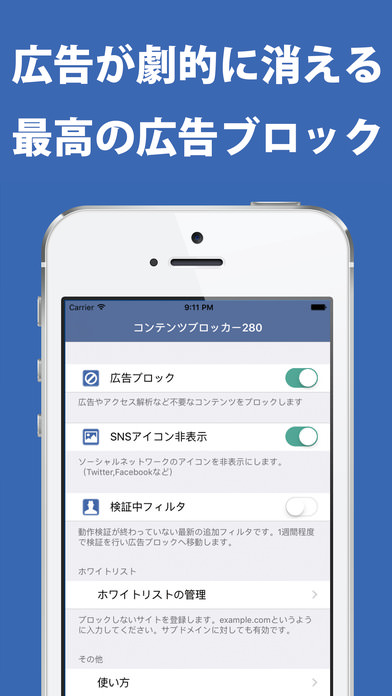 動画の自動再生 |
 動画の自動再生 | 動画の自動再生 |  動画の自動再生 |
 動画の自動再生 |  動画の自動再生 |  動画の自動再生 |
  動画の自動再生 |  動画の自動再生 |
  動画の自動再生 | 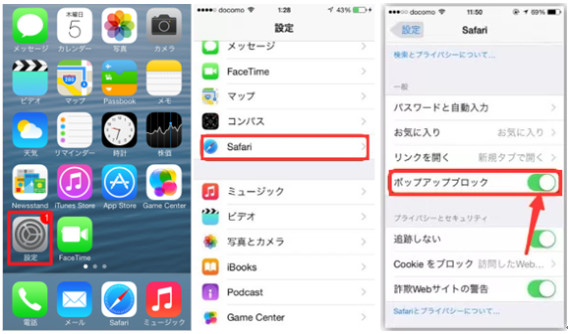 動画の自動再生 |
 動画の自動再生 |  動画の自動再生 | 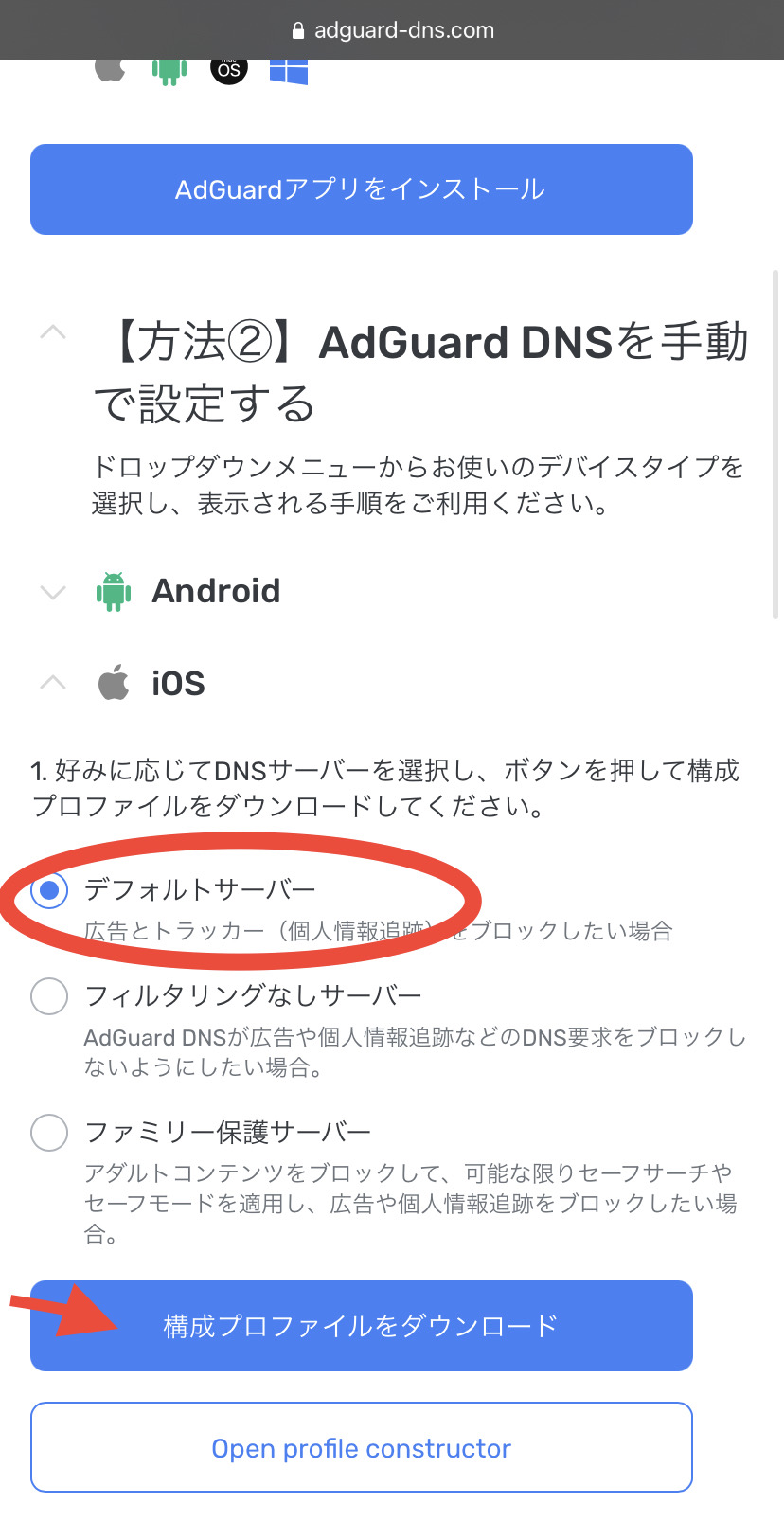 動画の自動再生 |
 動画の自動再生 | 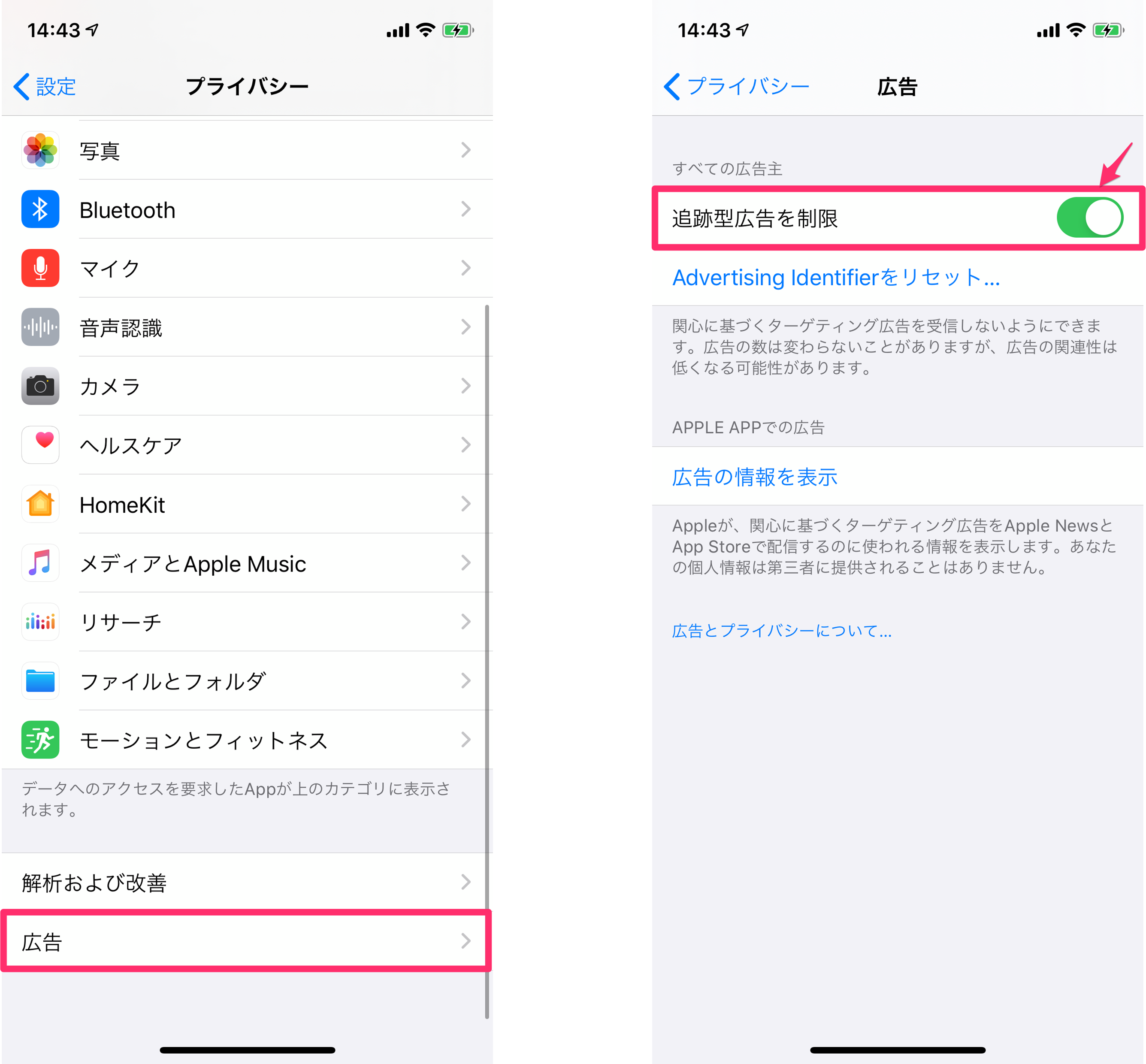 動画の自動再生 | 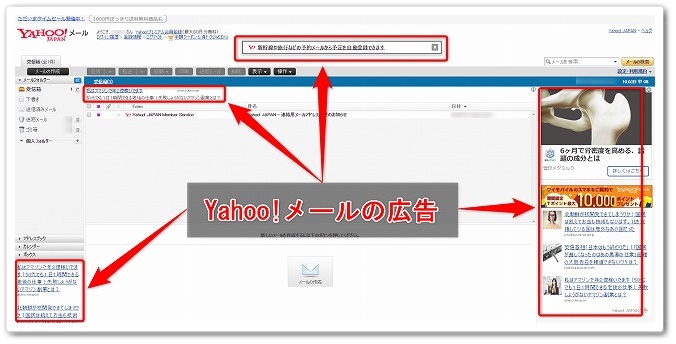 動画の自動再生 |
 動画の自動再生 | 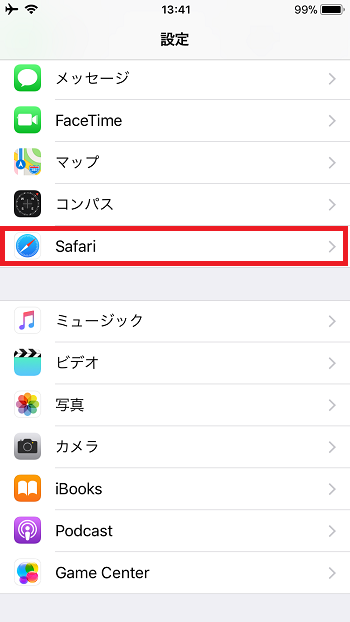 動画の自動再生 | 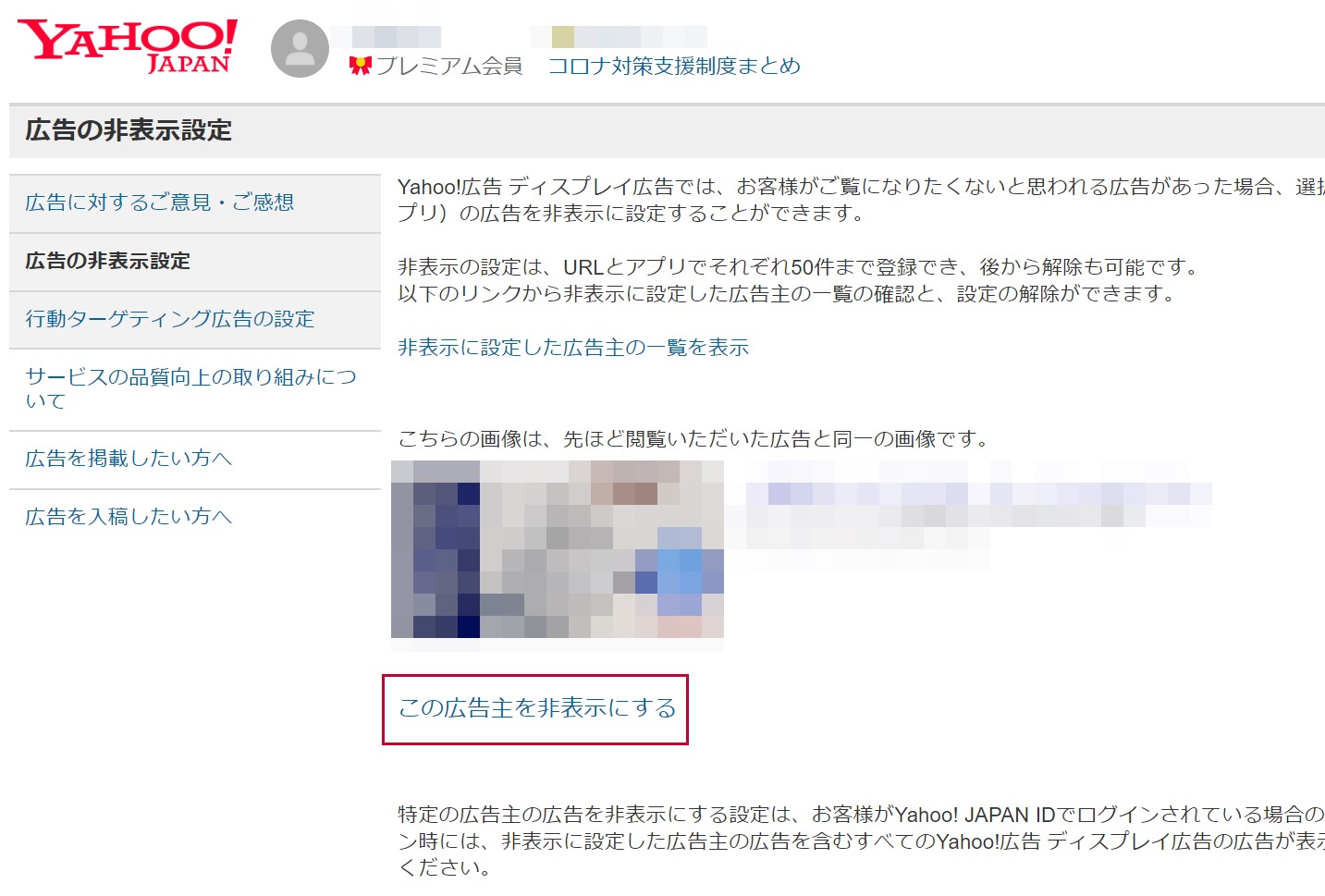 動画の自動再生 |
  動画の自動再生 | 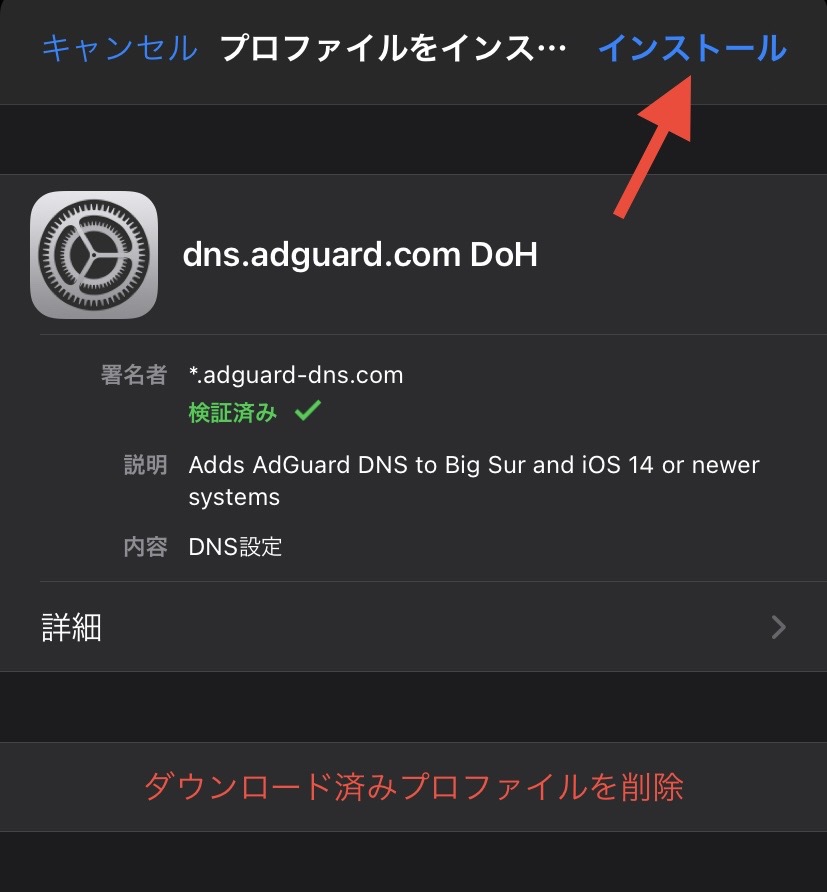 動画の自動再生 |
 動画の自動再生 |  動画の自動再生 | 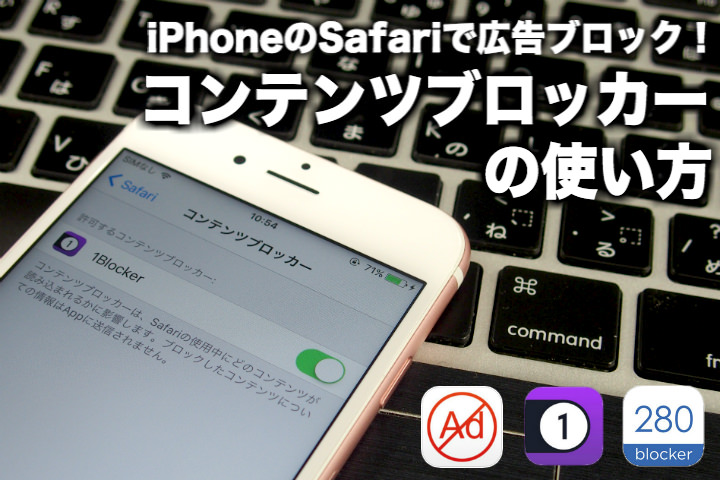 動画の自動再生 |
 動画の自動再生 | 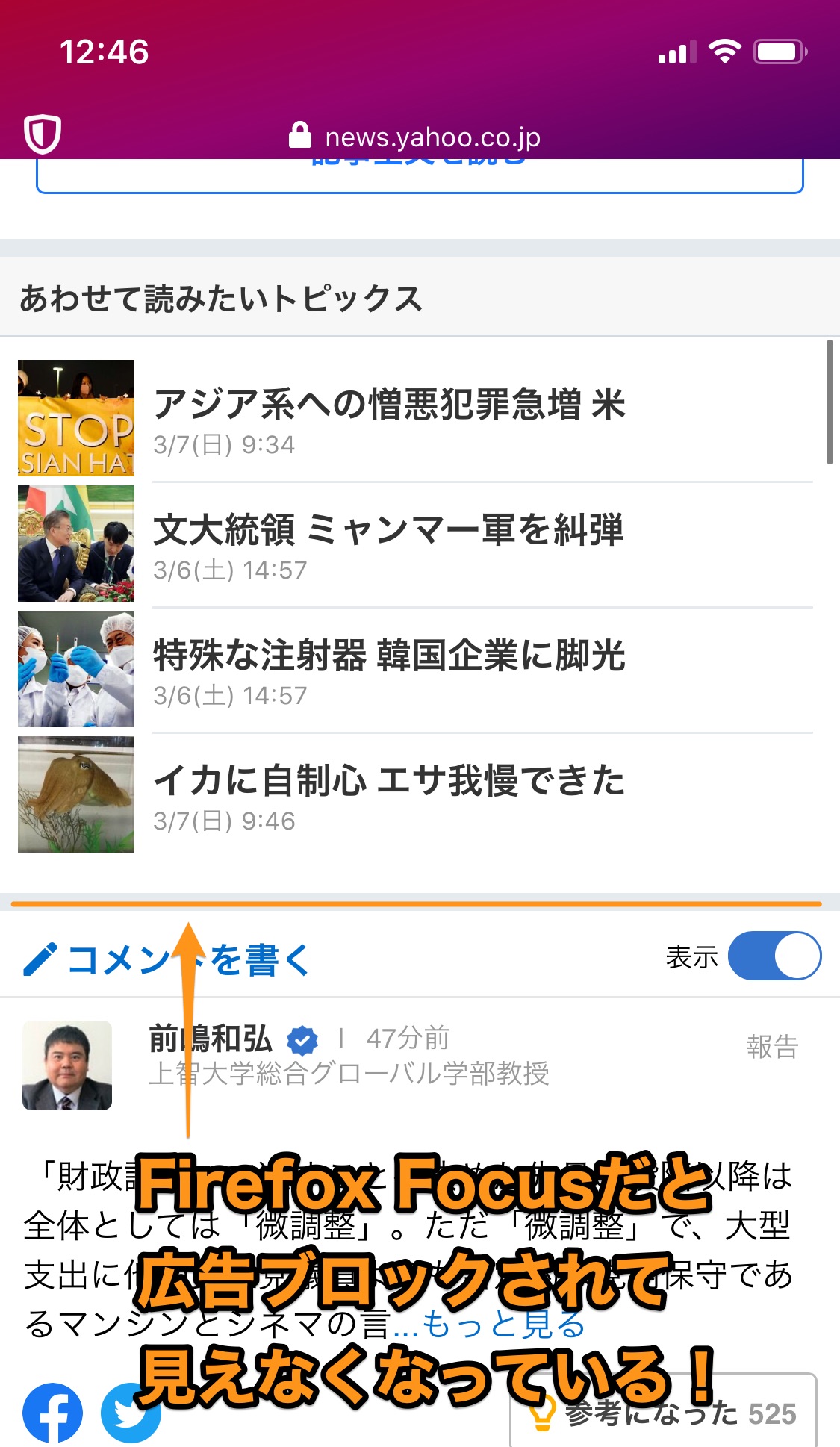 動画の自動再生 | 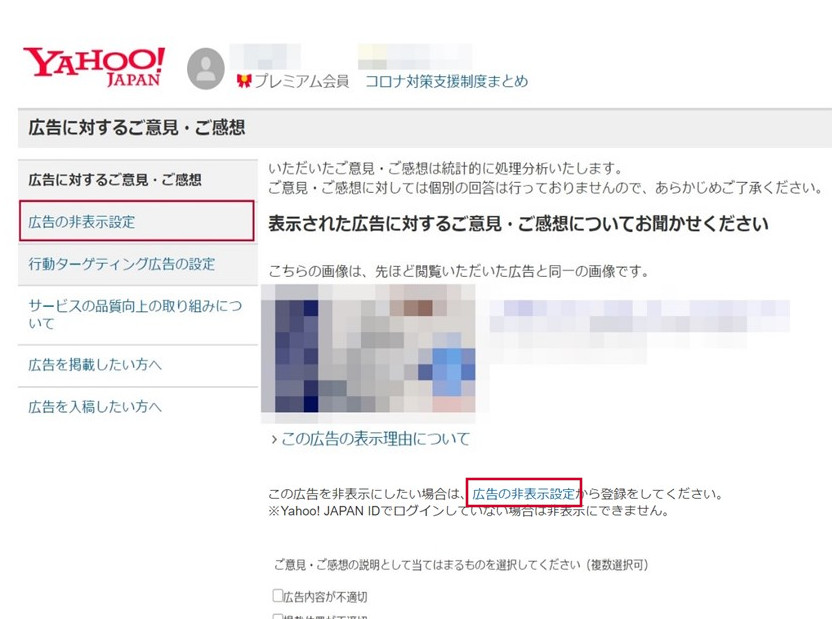 動画の自動再生 |
 動画の自動再生 | 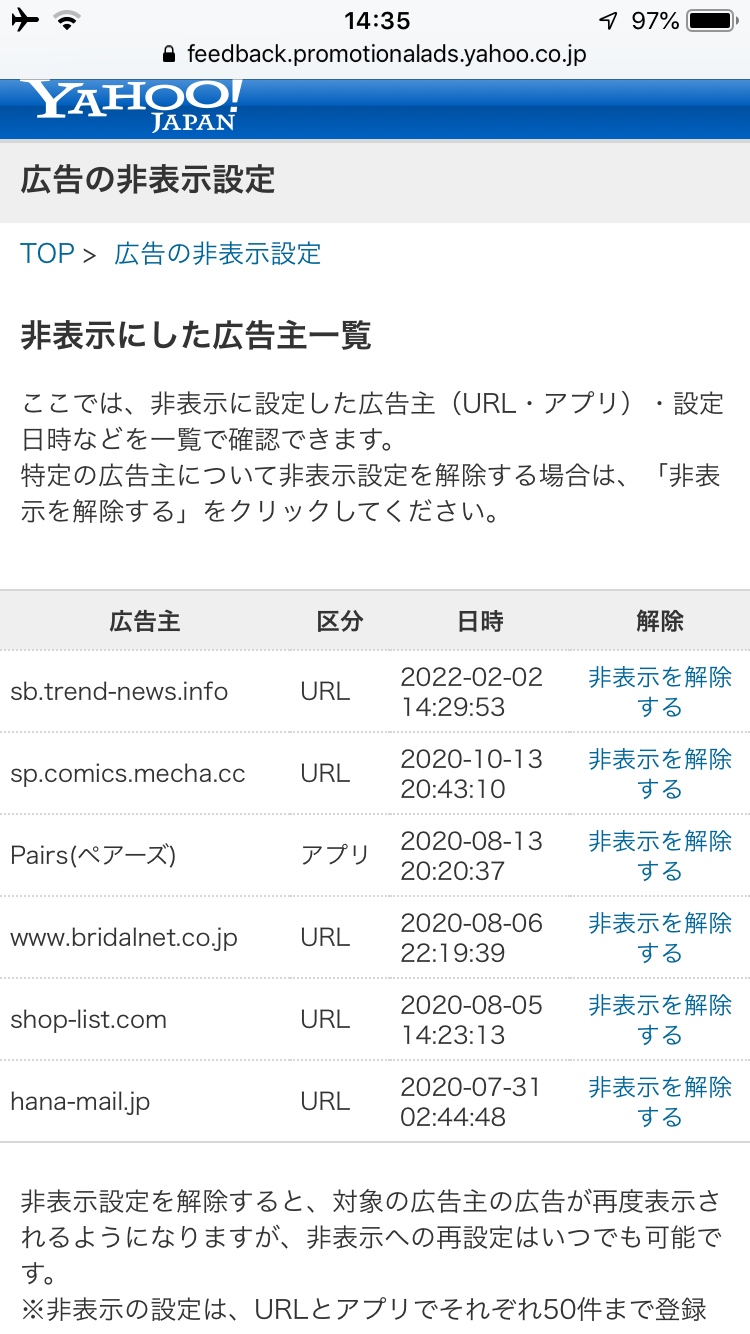 動画の自動再生 | 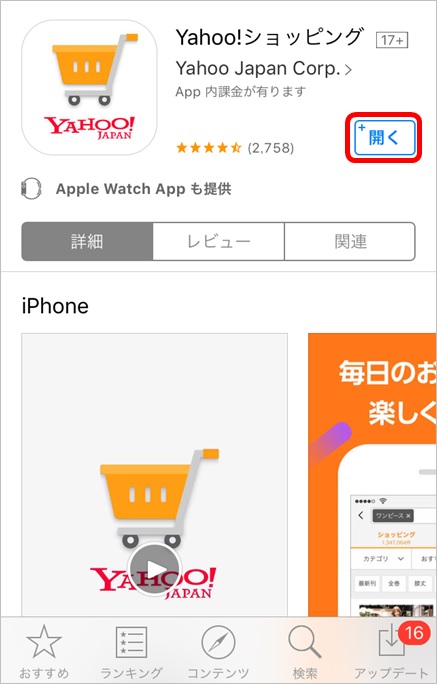 動画の自動再生 |
 動画の自動再生 |  動画の自動再生 |  動画の自動再生 |
 動画の自動再生 | 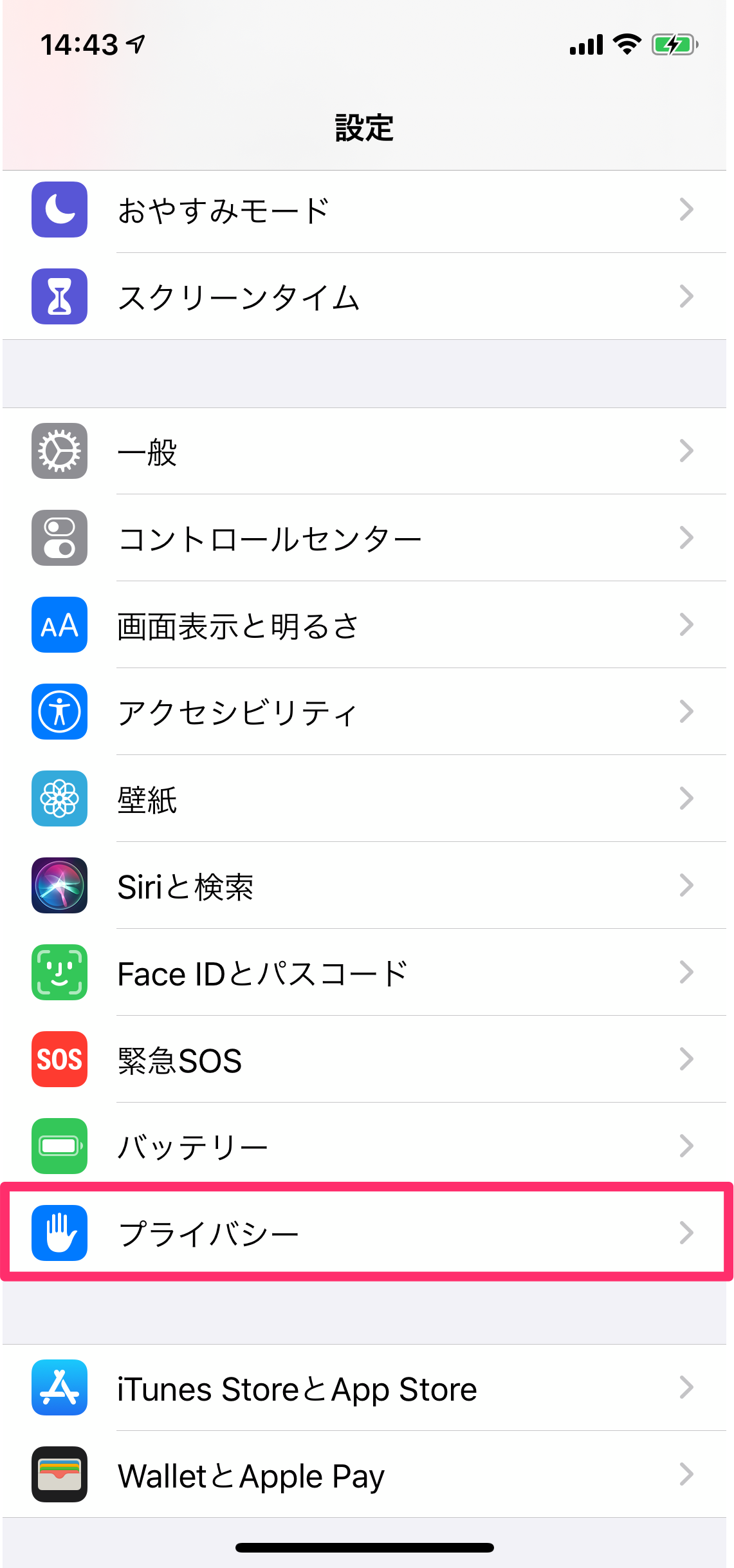 動画の自動再生 | 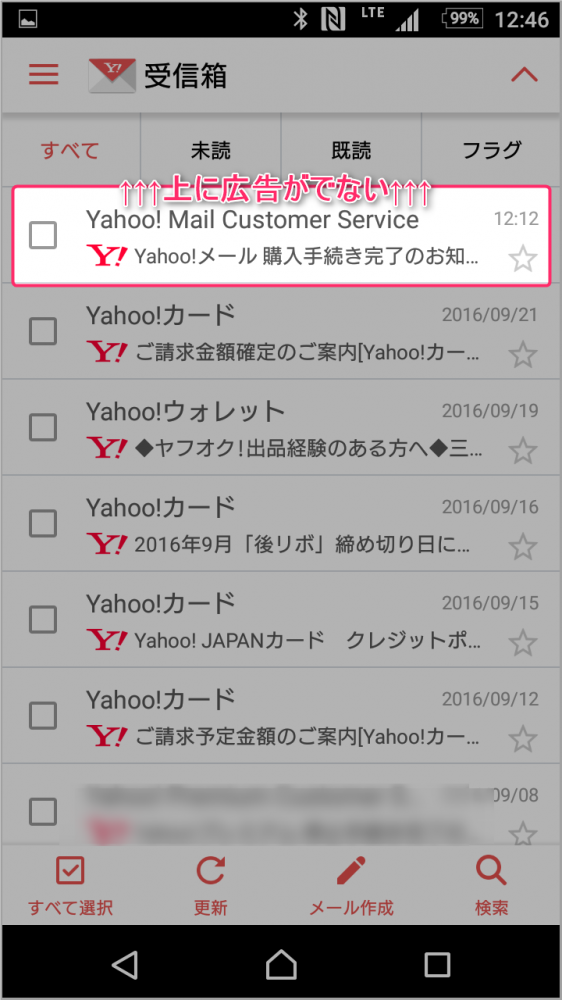 動画の自動再生 |
 動画の自動再生 |  動画の自動再生 |  動画の自動再生 |
 動画の自動再生 | 動画の自動再生 |  動画の自動再生 |
 動画の自動再生 | 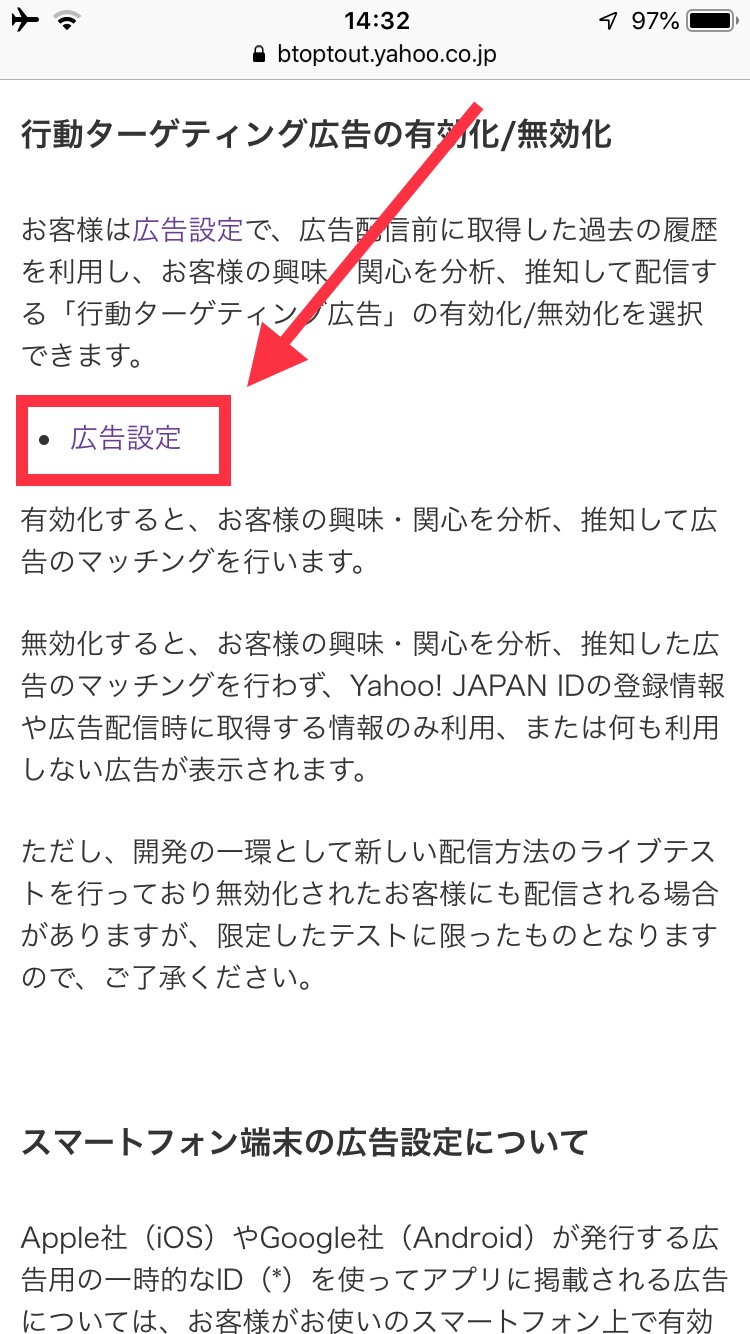 動画の自動再生 | 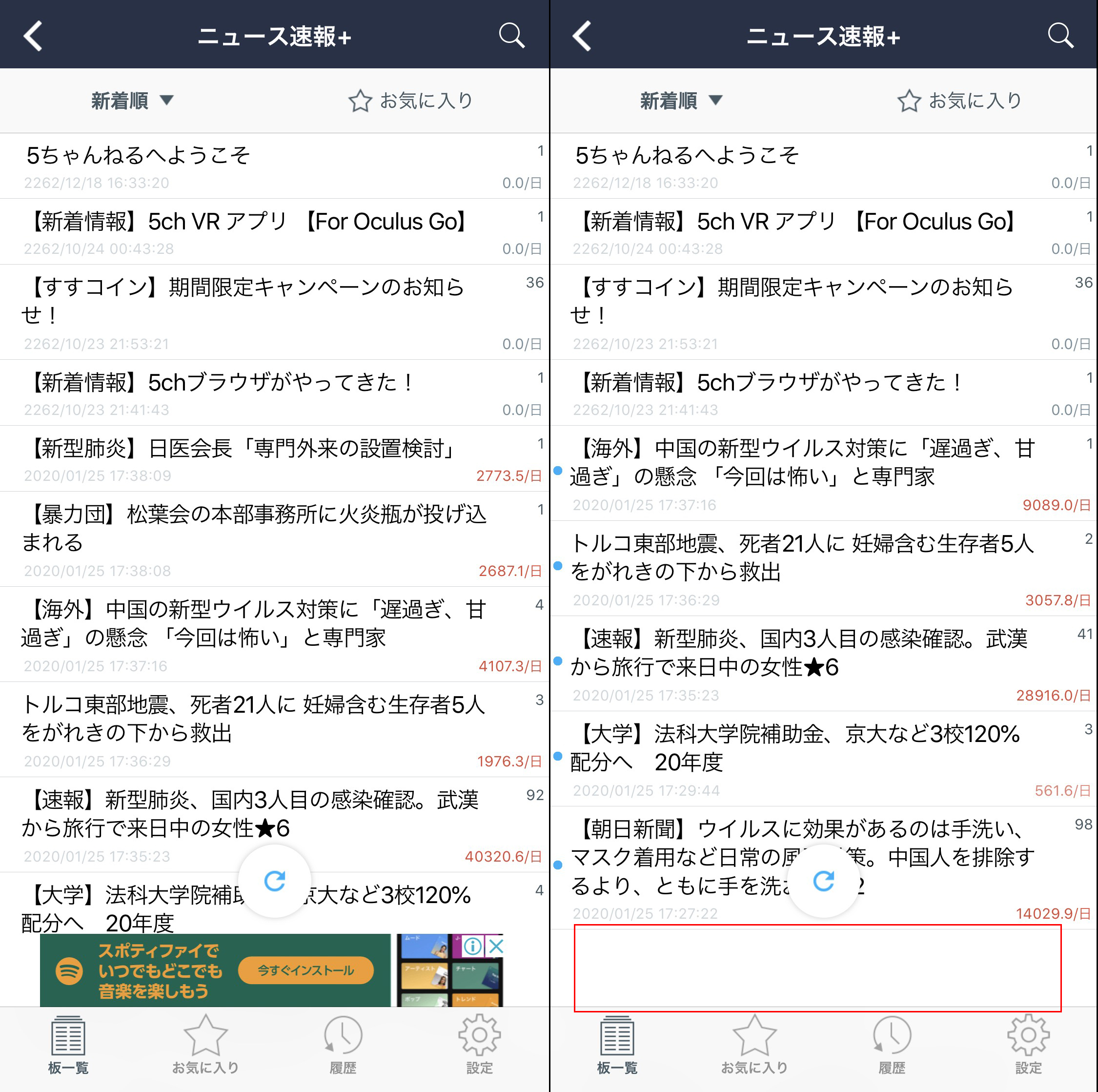 動画の自動再生 |
 動画の自動再生 | 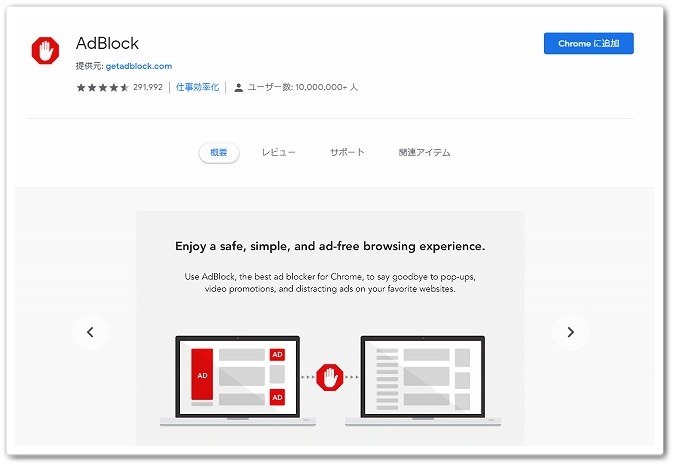 動画の自動再生 |  動画の自動再生 |
 動画の自動再生 |  動画の自動再生 |  動画の自動再生 |
 動画の自動再生 |  動画の自動再生 | 動画の自動再生 |
 動画の自動再生 |  動画の自動再生 |  動画の自動再生 |
 動画の自動再生 |  動画の自動再生 |  動画の自動再生 |
  動画の自動再生 |  動画の自動再生 |
 動画の自動再生 |  動画の自動再生 |  動画の自動再生 |
 動画の自動再生 |  動画の自動再生 | 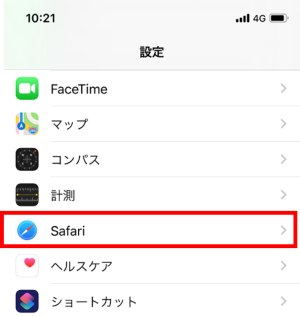 動画の自動再生 |
 動画の自動再生 |  動画の自動再生 | 動画の自動再生 |
 動画の自動再生 | 動画の自動再生 |  動画の自動再生 |
 動画の自動再生 |  動画の自動再生 |  動画の自動再生 |
 動画の自動再生 |  動画の自動再生 |  動画の自動再生 |
 動画の自動再生 |  動画の自動再生 |  動画の自動再生 |
 動画の自動再生 | 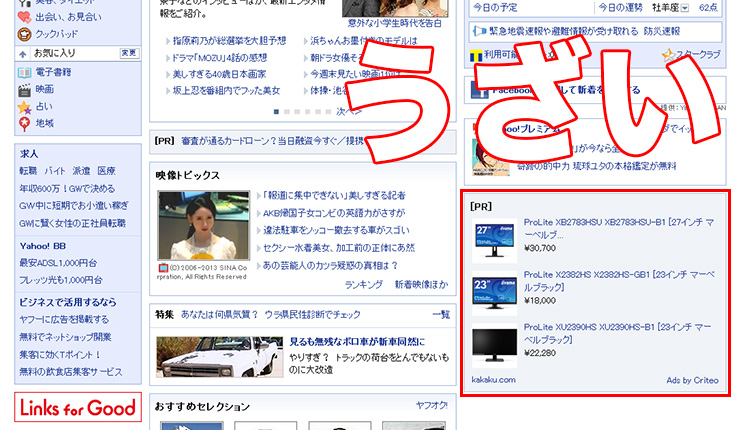 動画の自動再生 | 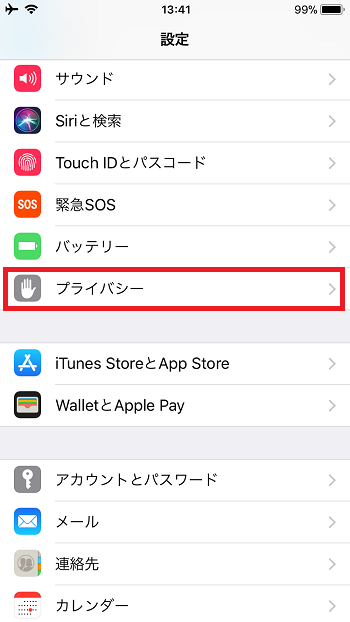 動画の自動再生 |
 動画の自動再生 |  動画の自動再生 | 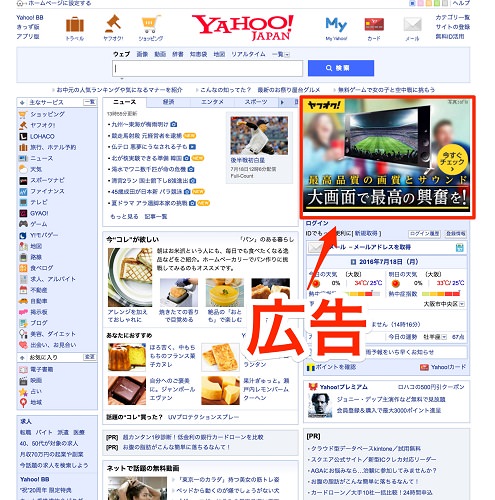 動画の自動再生 |
 動画の自動再生 |  動画の自動再生 |  動画の自動再生 |
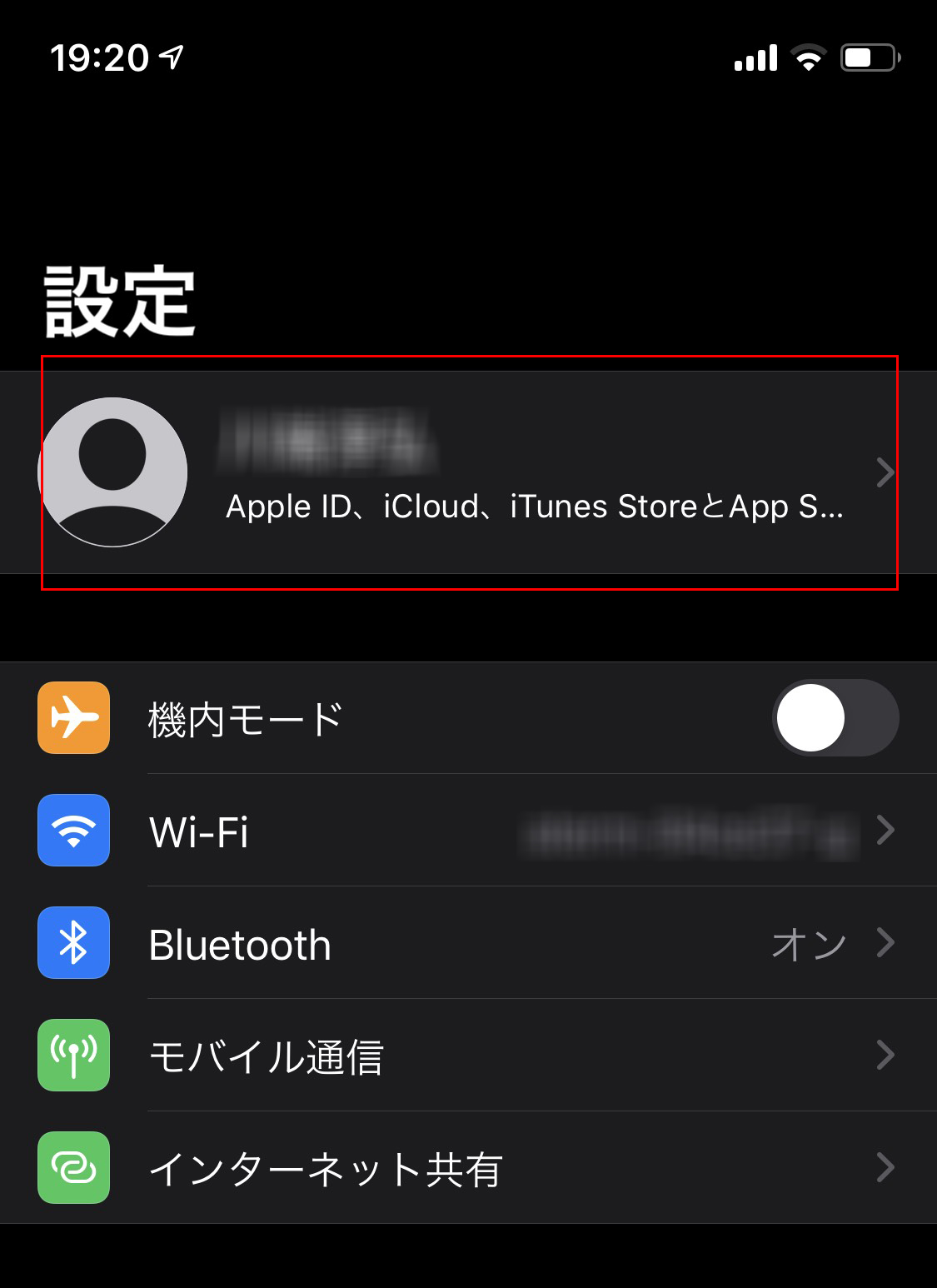
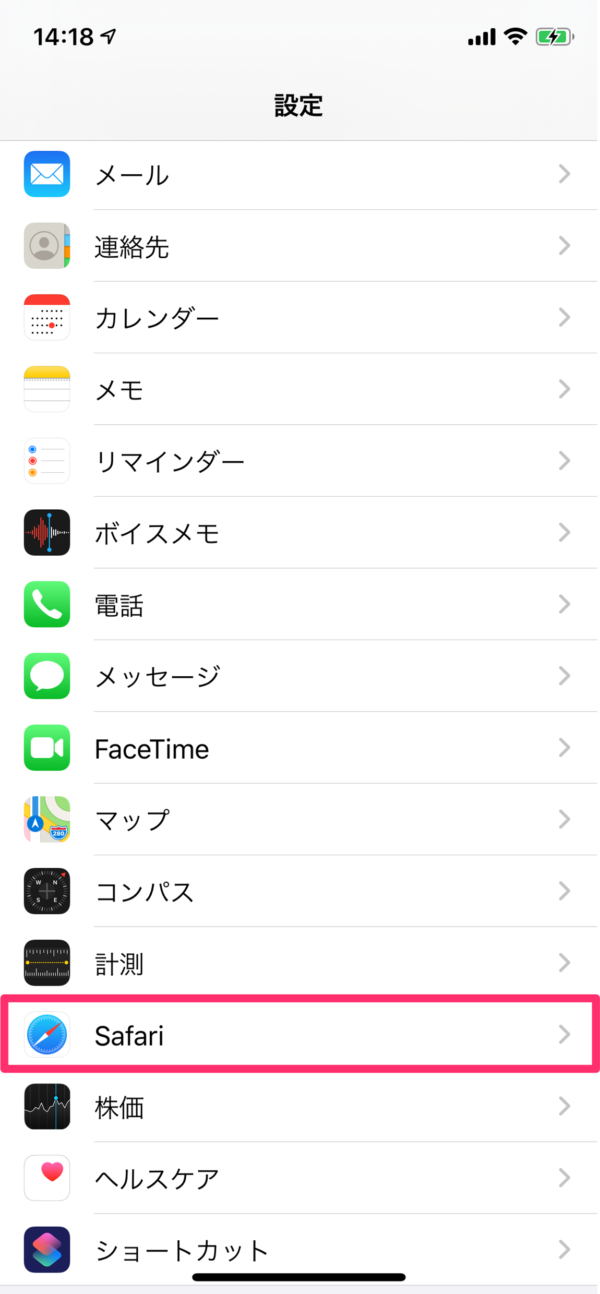
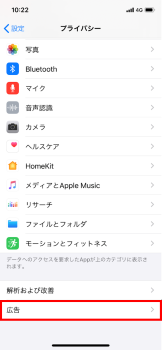
1 iOS9の追跡型広告を制限する機能をONに iOS9で追加された広告を制限する機能を活用して、不快な広告が表示されるのを防ぐことができます。 iPhone の設定を開き、「プライバシー」→「広告」を選びます。 「追跡型広告を制限」をONに これで、今後はIPhoneのSafariで広告や気を散らす項目を非表示にする Safari App でリーダーを使用すると、広告、ナビゲーションメニューといった気を散らす項目を非表示にできます。
Incoming Term: ヤフー 動画広告 消す iphone, iphone yahoo 広告 消したい, ヤフー アプリ 広告 消したい, yahoo mail アプリ 広告 消す iphone, 携帯 広告 消す iphone, ネット 広告 消し方 iphone, スマホ 広告 消し方 iphone, ヤフー 広告 消し方 android, yahoo アプリ 広告 消す, インターネット 広告 消す アイフォン, ヤフーメール アプリ 広告 消す, インターネット 広告 消す方法 ヤフー,
コメント
コメントを投稿